Changer l'icône de la poubelle de Windows 11
 Vous voulez remplacer l'icône par défaut de la corbeille se trouvant sur le bureau Windows 11 par une icône plus attrayante que vous venez de télécharger ?
Voici comment changer l'icône de la corbeille du bureau de Windows 11 ...
Procédure pour changer l'icône de corbeille de Windows 11 :
Pour commencer, sachez qu'il est préférable de créer un nouveau dossier dans vos "Documents" que vous pouvez rennomer par exemple "Mes icônes".
Cela vous permet d'y placer toutes vos nouvelles icônes et d'éviter de les supprimer par erreur.
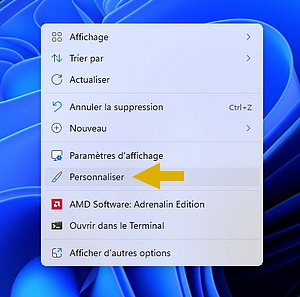
Étape 1 : faites un clic droit sur le bureau de Windows et cliquez sur "Personnaliser".
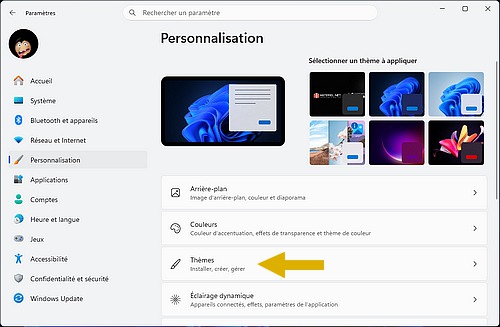
Étape 2 : dans la fenêtre qui apparaît cliquez sur "Thèmes".
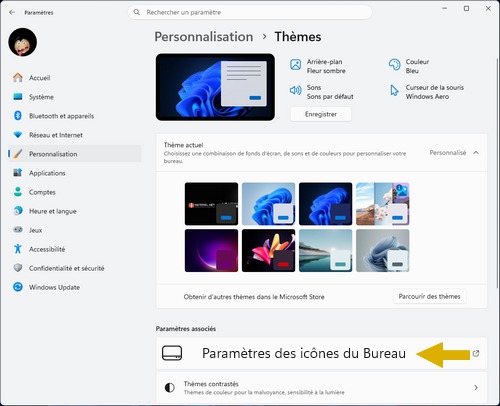
Étape 3 : dans la fenêtre des "Thèmes", sous la partie "Paramètres associés", cliquez sur "Paramètres des icônes du Bureau".
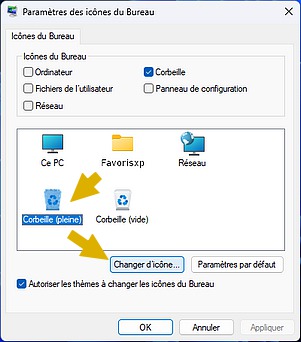
Maintenant que la fenêtre des "Paramètres des icônes du Bureau" est ouverte, vous pouvez passer aux étapes pour changer les icônes de la corbeille du bureau de Windows.
Pour changer l'icône de la corbeille pleine : cliquez sur l'icône intitulée "Corbeille (pleine)" puis cliquez sur le bouton "Changer d'icône ...".
Dans la nouvelle fenêtre qui s'ouvre, cliquez sur "Parcourir"
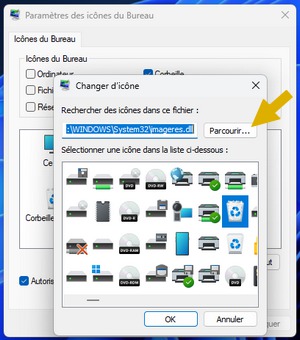
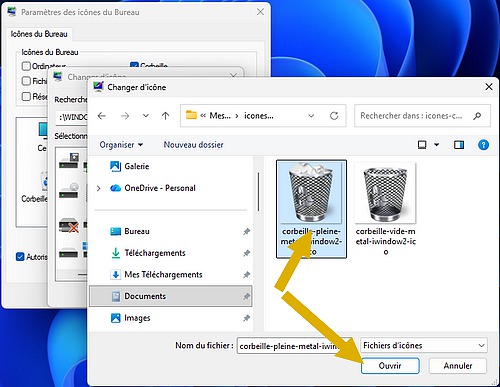
Et allez jusqu'au dossier contenant vos toutes nouvelles icônes de corbeilles au format ico, choisissez l'icône qui correspond à la corbeille pleine et cliquez sur le bouton "Ouvrir".
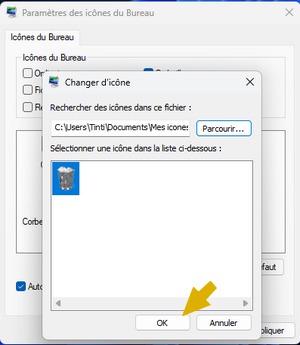
Ensuite, cliquez sur le bouton "OK" de la fenêtre "Changer d'icône".
Répétez les mêmes étapes pour la corbeille vide.
Puis cliquez sur le bouton "Appliquer" et "OK" pour appliquer le changement de corbeille.
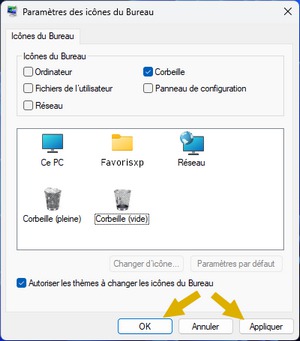
Vous voilà avec une toute nouvelle icône de corbeille sur le bureau de Windows 11 ^^).

Téléchargez des nouvelles icônes de corbeille pour Windows !