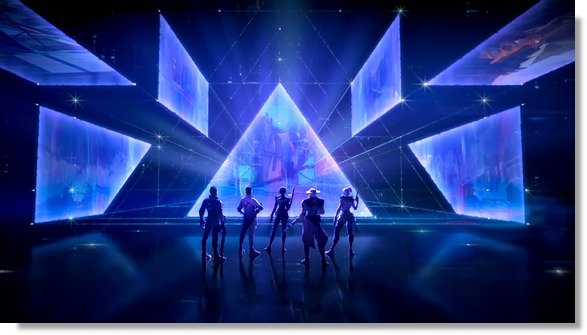
Comment télécharger un fond d'écran animé ? Pour télécharger nos fonds d’écran animés sur votre PC : cliquez d'abord sur les images vidéo pour prévisualiser le fond d'écran animé de VALORANT en question (à noter que les vidéos de présentation sont uniquement en 1280x720). Ensuite, pour l'enregistrer sur votre ordinateur, cliquez simplement sur les liens jaunes pour télécharger un fond d'écran animé en HD (1920x1080) ou bien en 4K (3840x2160) en fonction de la résolution de votre écran. Choisissez la résolution qui se rapproche le plus de celle de votre écran. Préférez télécharger un fond d'écran animé en HD si votre résolution d'écran est égale ou inférieur à 1920x1080 ou un fond d'écran animé en 4K si votre résolution est égale ou supérieur à 1920x1080.
Remarque : les arrière-plans animés du jeu vidéo « VALORANT » présents sur cette page sont principalement issus du web et sont pour un usage personnel. Ils ne sont en aucun cas affiliés avec l'éditeur de jeux vidéo Riot Games.
Cet arrière-plan de bureau animé présente « The Arrival » avec les agents Sova, Omen et Cypher, un artwork de l'épisode 8 du jeu vidéo de Riot Games VALORANT.
Fond d'écran Vidéo
Durée : 00:00:10
Type de format : MP4
Full HD : 1920x1080
Taille du fichier en mégaoctets : 1.81 Mo
Ultra HD / 4K : 3840x2160
Taille du fichier en mégaoctets : 5.68 Mo
Alternative :
Copiez l'URL de la vidéo Youtube de Neon ci-dessous et collez-là dans Lively Wallpaper. URL à copier https://www.youtube.com/watch?v=g4FTCZCxVJg
Copiez l'URL de la vidéo Youtube de Neon ci-dessous et collez-là dans Lively Wallpaper. URL à copier https://www.youtube.com/watch?v=HS904Lv_hl4
Remarque : vous pouvez désactiver le son via l'interface de Lively Wallpaper si vous le souhaitez en utilisant la fonction " Personnaliser le fond d'écran".
Copiez l'URL de la vidéo Youtube de Neon ci-dessous et collez-là dans Lively Wallpaper. URL à copier https://www.youtube.com/watch?v=1ftGlk7neA8
Remarque : vous pouvez désactiver le son via l'interface de Lively Wallpaper si vous le souhaitez en utilisant la fonction " Personnaliser le fond d'écran".
Copiez l'URL de la vidéo Youtube de KAY/O ci-dessous et collez-là dans Lively Wallpaper. URL à copier https://www.youtube.com/watch?v=dP7z-94TMKk
Remarque : vous pouvez désactiver le son via l'interface de Lively Wallpaper si vous le souhaitez en utilisant la fonction " Personnaliser le fond d'écran".
Copiez l'URL de la vidéo Youtube de Chamber ci-dessous et collez-là dans Lively Wallpaper. URL à copier https://www.youtube.com/watch?v=Faw2eNgrvK4
Remarque : vous pouvez désactiver le son via l'interface de Lively Wallpaper si vous le souhaitez en utilisant la fonction " Personnaliser le fond d'écran".
Copiez l'URL de la vidéo Youtube de Astra ci-dessous et collez-là dans Lively Wallpaper. URL à copier https://www.youtube.com/watch?v=lIKsucEm-1A
Remarque : vous pouvez désactiver le son via l'interface de Lively Wallpaper si vous le souhaitez en utilisant la fonction " Personnaliser le fond d'écran".
Copiez l'URL de la vidéo Youtube de Phoenix ci-dessous et collez-là dans Lively Wallpaper. URL à copier https://www.youtube.com/watch?v=4VP8WEpjs5w
Remarque : vous pouvez désactiver le son via l'interface de Lively Wallpaper si vous le souhaitez en utilisant la fonction " Personnaliser le fond d'écran".
Copiez l'URL de la vidéo Youtube de Raze ci-dessous et collez-là dans Lively Wallpaper. URL à copier https://www.youtube.com/watch?v=-mRMNC72Z6A
Remarque : vous pouvez désactiver le son via l'interface de Lively Wallpaper si vous le souhaitez en utilisant la fonction " Personnaliser le fond d'écran".
Copiez l'URL de la vidéo Youtube de Omen ci-dessous et collez-là dans Lively Wallpaper. URL à copier https://www.youtube.com/watch?v=LUd14Xdfk68
Remarque : vous pouvez désactiver le son via l'interface de Lively Wallpaper si vous le souhaitez en utilisant la fonction " Personnaliser le fond d'écran".
Copiez l'URL de la vidéo Youtube de Viper ci-dessous et collez-là dans Lively Wallpaper. URL à copier https://www.youtube.com/watch?v=EE-Pwl7101Y
Remarque : vous pouvez désactiver le son via l'interface de Lively Wallpaper si vous le souhaitez en utilisant la fonction " Personnaliser le fond d'écran".
Copiez l'URL de la vidéo Youtube de Jett ci-dessous et collez-là dans Lively Wallpaper. URL à copier https://www.youtube.com/watch?v=vWRmt2S35jE
Remarque : vous pouvez désactiver le son via l'interface de Lively Wallpaper si vous le souhaitez en utilisant la fonction " Personnaliser le fond d'écran".
Copiez l'URL de la vidéo Youtube de Yoru ci-dessous et collez-là dans Lively Wallpaper. URL à copier https://www.youtube.com/watch?v=V2Qm-IPSQ74
Remarque : vous pouvez désactiver le son via l'interface de Lively Wallpaper si vous le souhaitez en utilisant la fonction " Personnaliser le fond d'écran".
Copiez l'URL de la vidéo Youtube de Reyna ci-dessous et collez-là dans Lively Wallpaper. URL à copier https://www.youtube.com/watch?v=Hnnq1DwOa3c
Remarque : vous pouvez désactiver le son via l'interface de Lively Wallpaper si vous le souhaitez en utilisant la fonction " Personnaliser le fond d'écran".
Copiez l'URL de la vidéo Youtube de Sage ci-dessous et collez-là dans Lively Wallpaper. URL à copier https://www.youtube.com/watch?v=wFD2RUL6Dq4
Remarque : vous pouvez désactiver le son via l'interface de Lively Wallpaper si vous le souhaitez en utilisant la fonction " Personnaliser le fond d'écran".
Copiez l'URL de la vidéo Youtube de Cypher ci-dessous et collez-là dans Lively Wallpaper. URL à copier https://www.youtube.com/watch?v=ZJQvbysF4_k
Remarque : vous pouvez désactiver le son via l'interface de Lively Wallpaper si vous le souhaitez en utilisant la fonction " Personnaliser le fond d'écran".
Copiez l'URL de la vidéo Youtube de Killjoy ci-dessous et collez-là dans Lively Wallpaper. URL à copier https://www.youtube.com/watch?v=gktz9ahrDto
Remarque : vous pouvez désactiver le son via l'interface de Lively Wallpaper si vous le souhaitez en utilisant la fonction " Personnaliser le fond d'écran".
Copiez l'URL de la vidéo Youtube de Sova ci-dessous et collez-là dans Lively Wallpaper. URL à copier https://www.youtube.com/watch?v=UWTgAtoWOcQ
Remarque : vous pouvez désactiver le son via l'interface de Lively Wallpaper si vous le souhaitez en utilisant la fonction " Personnaliser le fond d'écran".
Copiez l'URL de la vidéo Youtube de Skye ci-dessous et collez-là dans Lively Wallpaper. URL à copier https://www.youtube.com/watch?v=pRI982rJwXg
Remarque : vous pouvez désactiver le son via l'interface de Lively Wallpaper si vous le souhaitez en utilisant la fonction " Personnaliser le fond d'écran".
Copiez l'URL de la vidéo Youtube de Breach ci-dessous et collez-là dans Lively Wallpaper. URL à copier https://www.youtube.com/watch?v=SNx27IK5D1s
Remarque : vous pouvez désactiver le son via l'interface de Lively Wallpaper si vous le souhaitez en utilisant la fonction " Personnaliser le fond d'écran".
Les fonds d'écran animés de VALORANT vous ont plu ?
N'hésitez pas à les partager sur les réseaux sociaux ou sur votre blog, le lien à copier / coller sur votre blog ou site est le suivant : <a href="http://www.favorisxp.com/fonds-d-ecran-valorant-animes-gratuits.html">Fonds d'écran animés VALORANT</a>.